در این صفحه راهنمای استفاده از هر سرویس قرار میگیرد.
دستیار حقوقی
شروع گفتگو با دستیار حقوقی
در صفحه دستیار حقوقی آداد میتوانید سوال حقوقی خود را بنویسید و پاسخ کاربردی دریافت کنید؛ از پرسش درباره قوانین و مقررات گرفته تا مسائل قراردادی، دعاوی، حقوق و تعهدات، مسیرهای پیگیری و ابهامهای حقوقی روزمره.
برای اینکه پاسخ دقیقتر و متناسبتری بگیرید، میتوانید از گزینههای پایین کادر گفتگو استفاده کنید:
پژوهش عمیق: برای زمانی که موضوع پیچیدهتر است و نیاز به تحقیق و پژوهش کاملتر دارد.
استدلال: برای سوالهایی که نیاز به تحلیل مرحلهبهمرحله، مقایسه مسیرها یا بررسی ریسکها دارند.
جستجو در وب: برای دریافت پاسخ بر اساس اطلاعات بهروزتر و منابع معتبر موجود در وب.
پرامپتهای من: برای استفاده سریع از پرامپتهای پرکاربرد حقوقی، بدون اینکه هر بار درخواست را از ابتدا بنویسید.
اگر نمیدانید از کجا شروع کنید، میتوانید از بخش پیشنهادات سریع استفاده کنید و یکی از نمونه درخواستهای آماده را انتخاب کنید.
انتظار برای دریافت پاسخ
بعد از ارسال سوال، آداد شروع به پردازش درخواست شما میکند و پاسخ حقوقی را آماده میسازد. در این مرحله کافی است چند لحظه صبر کنید تا پاسخ در صفحه گفتگو نمایش داده شود.
اگر هنگام ارسال سوال گزینههای پژوهش عمیق یا استدلال را فعال کرده باشید، زمان پاسخدهی کمی بیشتر میشود؛ چون آداد موضوع را با دقت و جزئیات بیشتری بررسی میکند.
مشاهده پاسخ آداد
بعد از آماده شدن پاسخ، نتیجه در صفحه گفتگو نمایش داده میشود. پاسخ آداد معمولا شامل توضیح حقوقی، تحلیل موضوع، نکات مهم و در صورت نیاز، اشاره به مواد قانونی یا مسیرهای قابل پیگیری است.
اگر پاسخ نیاز شما را کامل برطرف نکرد، میتوانید در همان گفتگو سوال تکمیلی بپرسید؛ مثلا بخواهید موضوع سادهتر توضیح داده شود، ریسکها بیشتر بررسی شوند یا پاسخ با جزئیات بیشتری ادامه پیدا کند.
قابلیتهای دستیار حقوقی
قابلیتهای دستیار حقوقی آداد
دستیار حقوقی آداد برای پاسخگویی به پرسشهای حقوقی، تحلیل موضوعات، جستجو در منابع و کمک به فهم بهتر مسائل حقوقی طراحی شده است. این دستیار میتواند بسته به نیاز شما در چند حالت مختلف کار کند: تحلیل، پژوهش عمیق، جستجوی وب و پاسخگویی بر اساس فایل آپلودشده.
۱. قابلیت تحلیل
در حالت تحلیل، دستیار حقوقی آداد تلاش میکند مسئله شما را دقیقتر بررسی کند، اجزای مختلف آن را تفکیک کند و بر اساس منطق حقوقی، پاسخ ساختاریافتهتری ارائه دهد.
این قابلیت برای مواردی مناسب است مثل:
تحلیل یک وضعیت حقوقی
بررسی ریسکهای احتمالی یک تصمیم
مقایسه چند راهحل حقوقی
توضیح آثار حقوقی یک اقدام
جمعبندی نکات مهم یک موضوع
برای مثال، اگر بپرسید «اگر مستأجر ملک را تخلیه نکند چه اقداماتی میتوان انجام داد؟»، دستیار میتواند مسیرهای احتمالی، نکات مهم و ریسکهای هر راه را توضیح دهد.
۲. قابلیت پژوهش عمیق
پژوهش عمیق برای زمانی است که سؤال شما ساده و کوتاه نیست و نیاز به بررسی دقیقتر دارد. در این حالت، دستیار تلاش میکند موضوع را با جزئیات بیشتر بررسی کند، ابعاد مختلف آن را بسنجد و پاسخ کاملتری ارائه دهد.
نکته مهم این است که در حالت پژوهش عمیق، قابلیت تحلیل و جستجوی وب بهصورت داخلی وجود دارد. یعنی وقتی پژوهش عمیق را فعال میکنید، نیازی نیست همزمان تحلیل یا جستجوی وب را جداگانه فعال کنید.
پژوهش عمیق برای مواردی مناسب است مثل:
بررسی یک موضوع حقوقی پیچیده
تهیه پاسخ کاملتر برای تصمیمگیری
بررسی چند دیدگاه یا چند مسیر حقوقی
تحلیل موضوعاتی که نیاز به توضیح مرحلهبهمرحله دارند
دریافت پاسخ جامعتر نسبت به حالت عادی
۳. قابلیت جستجوی وب
با جستجوی وب، دستیار میتواند برای موضوعاتی که نیاز به اطلاعات بهروزتر دارند از وب استفاده کند. این قابلیت زمانی کاربرد دارد که پاسخ سؤال ممکن است به اطلاعات جدید، تغییرات اخیر، اخبار، اطلاعیهها، رویههای تازه یا منابع آنلاین وابسته باشد.
جستجوی وب برای مواردی مناسب است مثل:
بررسی اطلاعات جدید یا بهروزشده
جستجو درباره بخشنامهها، اطلاعیهها یا اخبار حقوقی جدید
بررسی منابع آنلاین مرتبط با یک موضوع
تکمیل پاسخ با اطلاعات بیرونی
نکته مهم: قابلیت تحلیل، پژوهش عمیق و جستجوی وب همزمان با هم فعال نمیشوند. اما در عمل، وقتی از پژوهش عمیق استفاده میکنید، دستیار میتواند تحلیل و جستجوی وب را هم در همان فرآیند انجام دهد.
۴. قابلیت آپلود فایل
در دستیار حقوقی آداد امکان آپلود فایل هم وجود دارد. این قابلیت برای زمانی مناسب است که میخواهید درباره یک فایل کوتاه سؤال بپرسید یا بخشی از محتوای آن را بهتر متوجه شوید.
در حال حاضر، آپلود فایل در دستیار حقوقی برای فایلهایی با محدودیت زیر مناسب است:
حداکثر حجم فایل: ۵ مگابایت
حداکثر تعداد صفحات: ۵ صفحه
این قابلیت بیشتر برای پاسخگویی به چند سؤال مشخص بر اساس فایل کاربرد دارد؛ مثلاً:
«این بند یعنی چه؟»
«خلاصه این فایل چیست؟»
«در این متن به چه تعهداتی اشاره شده؟»
«آیا در این فایل نکته مهمی وجود دارد؟»
چه زمانی باید از محصول «بررسی اسناد» استفاده کنم؟
اگر فایل شما قرارداد، سند حقوقی مهم، متن طولانی یا چندصفحهای است، بهتر است بهجای دستیار حقوقی از محصول بررسی اسناد آداد استفاده کنید.
دستیار حقوقی برای پرسش و پاسخ سریع بر اساس فایلهای کوتاه مناسب است، اما برای بررسی حرفهایتر اسناد، تحلیل ریسکها، استخراج نکات مهم، بررسی بندهای قراردادی و تحلیل فایلهای بزرگتر، محصول بررسی اسناد گزینه مناسبتری است.
بهطور خلاصه:
برای سؤال حقوقی عادی: از دستیار حقوقی استفاده کنید.
برای تحلیل دقیقتر یک مسئله: از قابلیت تحلیل استفاده کنید.
برای بررسی جامعتر و عمیقتر: از پژوهش عمیق استفاده کنید.
برای موضوعات نیازمند اطلاعات بهروز: از جستجوی وب استفاده کنید.
برای سؤال بر اساس فایل کوتاه: از آپلود فایل در دستیار استفاده کنید.
برای قراردادها، اسناد مهم یا فایلهای بزرگتر: از محصول بررسی اسناد استفاده کنید.
تنظیم لایحه
روایت درخواست
در این بخش از پلتفرم آداد میتوانید درخواست تنظیم لایحه حقوقی خود را بهصورت کاملا هوشمند ثبت کنید. در مرحله «روایت درخواست»، شرح کامل خواسته، موضوع پرونده و اتفاقات مهم را در کادر مشخصشده وارد کنید تا آداد بتواند بر اساس اطلاعات شما، متن حقوقی مناسب را تنظیم کند.
سعی کنید توضیحات خود را ساده، دقیق و کامل بنویسید؛ برای مثال مشخص کنید موضوع پرونده چیست، چه اتفاقی افتاده، طرف مقابل چه تعهدی داشته و شما چه درخواستی از مرجع قضایی دارید. هرچه روایت شما شفافتر باشد، نتیجه نهایی دقیقتر و کاربردیتر خواهد بود.
در بالای صفحه، مراحل فرآیند قابل مشاهده است و نشان میدهد اکنون در گام اول قرار دارید. همچنین در ستون سمت راست میتوانید تاریخچه درخواستهای قبلی خود را ببینید. پس از وارد کردن روایت درخواست، روی دکمه «ادامه» کلیک کنید تا وارد مرحله بعد شوید.
تکمیل پرسشنامه
در این مرحله، وارد بخش «تکمیل پرسشنامه» شدهاید و مرحله «روایت درخواست» با موفقیت ثبت شده است. در نوار مراحل بالای صفحه، تیک سبز نشان میدهد گام قبلی انجام شده و اکنون در گام دوم قرار دارید.
آداد بر اساس توضیحاتی که در مرحله قبل وارد کردهاید، چند سوال تکمیلی و دقیقتر نمایش میدهد. هر سوال در یک کادر جداگانه قرار دارد و شما باید پاسخ مربوط به همان موضوع را در کادر زیر آن وارد کنید. پاسخها را تا حد امکان کامل، روشن و مستند بنویسید؛ برای مثال اگر درباره مرجع رسیدگی، دلایل، مدارک اثبات ادعا یا جزئیات قرارداد سوال شده است، اطلاعات دقیق، نام شعبه، تاریخها، مبالغ، اسناد و توضیحات لازم را وارد کنید.
در صورتی که متن پاسخ طولانی باشد، میتوانید داخل همان کادر اسکرول کنید. پس از تکمیل همه پاسخها، ادامه فرآیند را دنبال کنید تا وارد مرحله بعدی شوید.
بارگذاری مدارک
در این مرحله، وارد بخش «بارگذاری مدارک» شدهاید و مراحل «روایت درخواست» و «تکمیل پرسشنامه» با موفقیت انجام شدهاند. میتوانید اسناد و مدارک مرتبط با پرونده را بارگذاری کنید تا آداد بتواند هنگام تنظیم لایحه، به اطلاعات دقیقتری استناد کند.
سامانه در قسمت «مدارک پیشنهادی» نمونههایی از مدارک مفید را نمایش میدهد؛ مانند دادخواست، ابلاغیه، اخطاریه دادگاه، قرارداد، رسید پرداخت، تصویر چک، پیامها، شهادتنامه یا هر سندی که به اثبات ادعای شما کمک میکند. برای بارگذاری، فایل موردنظر را در کادر مشخصشده رها کنید یا از طریق انتخاب فایل، آن را اضافه نمایید. امکان بارگذاری مدارک با فرمتهایی مانند PDF، DOCX و تصویر وجود دارد.
پس از بارگذاری، نام فایل در پایین کادر نمایش داده میشود. اگر فایلی را اشتباه بارگذاری کردهاید، با کلیک روی آیکون سطل زباله میتوانید آن را حذف کنید. در صورتی که مدرکی در اختیار ندارید، گزینه «رد کردن این مرحله» را انتخاب کنید؛ در غیر این صورت پس از اطمینان از بارگذاری مدارک، روی دکمه «ادامه» کلیک کنید.
تولید پیشنویس اولیه
در این مرحله، تمام اطلاعات و مدارک ثبت شده و شما وارد مرحله «سند نهایی» شدهاید. آداد در حال تولید پیشنویس اولیه لایحه شماست. علامتهای تیک سبز در نوار مراحل نشان میدهد که مراحل قبلی با موفقیت انجام شدهاند.
در کادر اصلی صفحه، وضعیت «در حال تولید پیشنویس اولیه» نمایش داده میشود. در این زمان لازم است چند لحظه منتظر بمانید تا سامانه اطلاعات را بررسی کرده و لایحه حرفهای و متناسب با اطلاعات شما را آماده کند. تا زمانی که لایحه شما آماده نشده است، بخش «گفتوگو درباره سند نهایی» فعال نیست.
مشاهده سند نهایی
در این مرحله، سند نهایی لایحه شما آماده شده و در بخش «سند نهایی» قابل مشاهده است. در کادر سمت چپ، متن کامل لایحه نمایش داده میشود. برای مطالعه همه بخشها، داخل کادر سند اسکرول کنید و مواردی مانند مرجع مخاطب، مشخصات پرونده، عنوان لایحه، مشخصات طرفین و متن اصلی را با دقت بررسی نمایید.
در بالای کادر سند، گزینه «نسخه ۱ از ۱» نمایش داده شده است. اگر بعداً درخواست ویرایش ثبت کنید، میتوانید از همین قسمت بین نسخههای مختلف لایحه جابهجا شوید. برای ذخیره سند، روی دکمه «دریافت فایل» کلیک کنید. همچنین در بخش «گفتوگو درباره سند نهایی» میتوانید درباره متن آمادهشده سوال بپرسید یا درخواست اصلاح، تکمیل یا بازنویسی ثبت کنید.
اعمال اصلاحات
در این مرحله، درخواست بازنگری سند نهایی ثبت شده و آداد در حال اعمال اصلاحات موردنظر شماست. وضعیت «در حال اعمال اصلاحات» در بالای بخش سند نشان میدهد که سامانه در حال پردازش پیام اصلاحی و آمادهسازی نسخه جدید لایحه است.
در بخش «گفتوگو درباره سند نهایی»، پیام «درخواست بازنگری ثبت شد» نمایش داده میشود. این یعنی اصلاحات شما دریافت شده و نیازی به ثبت دوباره درخواست نیست. تا زمانی که بازنگری به پایان نرسیده، امکان ارسال پیام جدید بهصورت موقت غیرفعال است. برای دریافت نتیجه بهتر، درخواستهای اصلاحی را دقیق و مشخص بنویسید.
نسخه اصلاحشده
در این مرحله، نسخه اصلاحشده سند نهایی لایحه آماده شده است. پیام «تغییرات در سند اعمال شد» در بخش گفتوگو نشان میدهد که درخواست بازنگری شما با موفقیت پردازش شده و آداد نسخه جدیدی از سند را تولید کرده است.
در بالای کادر سند، عبارت «نسخه ۲ از ۲» نمایش داده میشود. با استفاده از فلشهای کنار شماره نسخه، میتوانید نسخه قبلی و نسخه جدید را مشاهده و مقایسه کنید. اگر پس از بررسی هنوز نیاز به اصلاح دیگری وجود داشت، میتوانید دوباره از بخش گفتوگو درخواست خود را ثبت کنید. پس از اطمینان از نهایی بودن متن، روی دکمه «دریافت فایل» کلیک کنید.
گفتوگو درباره سند
در این مرحله، میتوانید از بخش «گفتوگو درباره سند نهایی» برای پرسیدن سوالهای حقوقی مرتبط با سند آمادهشده استفاده کنید. این بخش به شما کمک میکند علاوه بر مشاهده سند نهایی، درباره دلیل استفاده از مواد قانونی، کاربرد هر استناد، اصطلاحات حقوقی و نحوه استفاده از لایحه نیز راهنمایی بگیرید. برای طرح سوال جدید، متن پرسش خود را در کادر پایین بخش گفتوگو وارد کنید. پس از نهایی شدن متن، با کلیک روی دکمه «دریافت فایل» میتوانید نسخه قابل ویرایش لایحه را دانلود کنید.
تنظیم اظهارنامه
روایت درخواست
در این مرحله، شرح کامل خواسته و موضوع اظهارنامه را در کادر «شرح کامل خواسته و موضوع پرونده» وارد کنید. بهتر است ماجرا را بهصورت روشن و کامل توضیح دهید و اطلاعات مهمی مانند موضوع اختلاف، اقدامات انجامشده، تعهد یا خواسته شما از طرف مقابل و نتیجهای که انتظار دارید از طریق اظهارنامه به آن برسید را ذکر کنید.
پس از تکمیل شرح درخواست، روی دکمه ادامه کلیک کنید تا وارد مرحله بعد و تکمیل پرسشنامه شوید.
تکمیل پرسشنامه
در این مرحله، آداد بر اساس روایتی که در گام قبل وارد کردهاید، پرسشهای تکمیلی مرتبط با درخواست شما را نمایش میدهد تا اطلاعات لازم برای تنظیم دقیقتر اظهارنامه جمعآوری شود.
پاسخ هر سؤال را با اطلاعات کامل، دقیق و مرتبط وارد کنید. این پرسشها میتوانند درباره مشخصات موضوع، زمان و نحوه انجام تعهد، توافقات میان طرفین، اقدامات قبلی و اطلاعات موردنیاز برای درج در اظهارنامه باشند.
پس از پاسخدادن به همه پرسشها، صفحه را تا انتها بررسی کرده و روی دکمه ادامه کلیک کنید تا وارد مرحله بعد شوید. اگر لازم است اطلاعات مرحله قبل را اصلاح کنید، میتوانید از گزینه بازگشت استفاده کنید.
بارگذاری مدارک
در این مرحله، اگر مدرک یا فایل مرتبط با درخواست خود در اختیار دارید، میتوانید آن را بارگذاری کنید تا آداد در صورت مرتبط و مؤثر بودن محتوای آن، از اطلاعات مدرک برای تنظیم دقیقتر متن نهایی اظهارنامه استفاده کند.
بر اساس اطلاعاتی که در مراحل قبل وارد کردهاید، سامانه در بخش مدارک پیشنهادی نمونههایی از مدارک مرتبط را نیز به شما پیشنهاد میدهد. برای افزودن فایل، روی کادر سند خود را اینجا رها کنید کلیک کرده یا فایل را در همین بخش بارگذاری کنید. امکان بارگذاری فایل با فرمت PDF یا DOCX و همچنین تصویر وجود دارد.
پس از بارگذاری، نام فایل در پایین صفحه نمایش داده میشود و در صورت نیاز میتوانید آن را حذف و فایل دیگری جایگزین کنید. در نهایت، روی ادامه کلیک کنید تا به مرحله بعد بروید. اگر مدرکی برای بارگذاری ندارید، میتوانید گزینه رد کردن این مرحله را انتخاب کنید.
تولید پیشنویس اولیه اظهارنامه
در این مرحله، آداد با استفاده از شرح درخواست، پاسخهای پرسشنامه و مدارکی که در مراحل قبل ارائه کردهاید، در حال آمادهسازی پیشنویس اولیه اظهارنامه شماست.
کافی است چند لحظه منتظر بمانید تا فرایند تولید سند تکمیل شود. پس از آمادهشدن پیشنویس، بخش گفتوگو درباره سند نهایی نیز فعال میشود تا بتوانید متن تولیدشده را مشاهده و در صورت نیاز درباره آن با آداد گفتوگو کنید.
مشاهده، اصلاح و ثبت نهایی اظهارنامه
در این مرحله، متن نهایی اظهارنامه بر اساس اطلاعات و مدارکی که در مراحل قبل ارائه کردهاید آماده شده و میتوانید آن را بهطور کامل بررسی کنید. در صورت انجام اصلاحات، نسخههای مختلف سند نیز در بالای متن در دسترس هستند و میتوانید نسخه موردنظر را مشاهده کنید.
اگر بخشی از متن نیاز به اصلاح، تکمیل یا بازنویسی دارد، از قسمت گفتوگو درباره سند نهایی درخواست خود را بنویسید؛ برای مثال میتوانید بخواهید عبارت مشخصی تغییر کند، اطلاعاتی به متن اضافه شود یا بخش خاصی بازنویسی شود. پس از اعمال تغییرات، نسخه جدید سند برای شما ایجاد خواهد شد.
پیش از ثبت نهایی، متن اظهارنامه را یکبار کامل بررسی کنید و مطمئن شوید اطلاعات ضروری تکمیل شده و هیچ جای خالی یا اطلاعات ناقصی در سند باقی نمانده است.
همچنین میتوانید با انتخاب دریافت فایل، نسخه فایل اظهارنامه را دریافت کنید.
پس از اطمینان از نهایی بودن متن، برای ادامه فرایند ارسال اظهارنامه از طریق سامانه رسمی قوه قضائیه، روی گزینه ثبت رسمی کلیک کنید.
وارد کردن اطلاعات اظهارکننده
در این مرحله، باید اطلاعات شخصی اظهارکننده را وارد کنید تا در فرایند احراز هویت و ثبت رسمی اظهارنامه استفاده شود.
اطلاعات خواستهشده مانند کد ملی، نام، نام خانوادگی، نام پدر و تاریخ تولد را با دقت و مطابق اطلاعات هویتی خود تکمیل کنید.
توجه داشته باشید که اطلاعات واردشده باید صحیح و متعلق به همان شخصی باشد که بهعنوان اظهارکننده معرفی میشود تا در مرحله احراز هویت با مشکل مواجه نشوید.
پس از تکمیل اطلاعات این بخش، مراحل بعدی را برای تکمیل مشخصات اظهارنامه و احراز هویت ادامه دهید.
انتخاب موضوع اظهارنامه
در این مرحله، باید موضوع اظهارنامه را مشخص کنید. میتوانید موضوع موردنظر خود را در کادر جستوجوی موضوع وارد کنید یا یکی از موضوعات پیشنهادی سامانه را که بر اساس متن اظهارنامه شما نمایش داده شده است، انتخاب کنید.
برای انتخاب هر پیشنهاد، روی گزینه + افزودن کنار همان موضوع کلیک کنید. بهتر است موضوعی را انتخاب کنید که بیشترین تطابق را با خواسته اصلی شما دارد تا اظهارنامه با عنوان مناسب ثبت شود.
پس از انتخاب موضوع، روی دکمه ذخیره و ادامه کلیک کنید تا به مرحله بعد بروید.
وارد کردن اطلاعات مخاطب اظهارنامه
در این مرحله، باید مخاطب یا مخاطبان اظهارنامه را مشخص کنید. کد ملی مخاطب را در کادر کد ملی / شناسه ملی وارد کنید تا اطلاعات او برای ادامه فرایند ثبت شود.
اگر اظهارنامه برای بیش از یک نفر ارسال میشود، روی گزینه + افزودن مخاطب دیگر کلیک کنید و اطلاعات مخاطب بعدی را نیز وارد کنید. اگر نشانی مخاطب برای شما مشخص نیست، میتوانید گزینه مخاطب مجهولالمکان است را در صورت انطباق با شرایط خود انتخاب کنید.
توجه داشته باشید که برای ارسال اظهارنامه، حداقل یک مخاطب باید ثبت شود. پس از تکمیل اطلاعات مخاطبان، روی دکمه ذخیره و ادامه کلیک کنید.
بازبینی و تأیید اظهارنامه
در این مرحله، پیش از ارسال اطلاعات برای ثبت رسمی، میتوانید تمام اطلاعات اظهارنامه را یکبار دیگر بازبینی کنید. مشخصات اظهارکننده، موضوع اظهارنامه، مخاطبان و متن نهایی در این صفحه نمایش داده میشوند و در صورت نیاز، میتوانید با انتخاب گزینه ویرایش هر بخش، اطلاعات آن را اصلاح کنید.
در قسمت متن اظهارنامه، متن نهایی را با دقت مطالعه کنید. اگر متن مورد تأیید شماست، گزینه متن اظهارنامه را بهطور کامل مطالعه کرده و تأیید میکنم را فعال کنید. در صورت نیاز به تغییر متن نیز میتوانید از گزینه ویرایش متن استفاده کنید.
پس از اطمینان از صحت همه اطلاعات و تأیید متن اظهارنامه، روی دکمه تأیید و ادامه برای ثبت رسمی کلیک کنید تا وارد مرحله بعدی فرایند ثبت و ارسال اظهارنامه شوید.
احراز هویت در سامانه ثنا
در این مرحله، برای ادامه فرایند ثبت رسمی اظهارنامه باید هویت شما از طریق سامانه ثنا تأیید شود. شماره همراهی که در سامانه ثنا ثبت کردهاید و رمز شخصی ثنا را وارد کنید و سپس روش دریافت رمز موقت را انتخاب کنید.
در صورت انتخاب پیامک (SMS) ، روی دکمه «مرحله بعد» بزنید تا رمز موقت به شماره همراه ثبتشده شما ارسال شود. سپس رمز موقت دریافتی را در کادر مربوط وارد کرده و گزینه ورود به سامانه را انتخاب کنید.
پس از احراز هویت موفق، به ادامه فرایند ثبت و ارسال رسمی اظهارنامه هدایت میشوید.
ثبت اولیه اظهارنامه در سامانه قضایی
پس از احراز هویت موفق در سامانه ثنا، به این صفحه بازمیگردید و میتوانید فرایند ثبت اظهارنامه را ادامه دهید.
در این مرحله، متن اظهارنامه را یکبار دیگر بررسی کنید و سپس روی دکمه ثبت اولیه اظهارنامه کلیک کنید تا اطلاعات و متن اظهارنامه برای ثبت در سامانه قضایی ارسال شود.
پس از انتخاب این گزینه، فرایند ثبت آغاز میشود و ممکن است چند لحظه زمان ببرد. تا پایان عملیات، از بستن صفحه یا بازگشت خودداری کنید.
پس از انجام موفق ثبت اولیه، وضعیت مرحله تغییر میکند و میتوانید وارد بخش پرداخت و امضا شوید تا مراحل بعدی ارسال رسمی اظهارنامه را انجام دهید.
پرداخت هزینه ثبت و ارسال اظهارنامه
پس از انجام موفق ثبت اولیه اظهارنامه، هزینه ثبت و ارسال آن در این صفحه نمایش داده میشود. برای ادامه، روی دکمه پرداخت کلیک کنید تا به درگاه پرداخت اینترنتی هدایت شوید.
در درگاه بانکی، اطلاعات کارت خود شامل شماره کارت، رمز پویا، CVV2 و تاریخ انقضا را وارد کرده و پرداخت را انجام دهید. پس از مشاهده پیام پرداخت با موفقیت انجام شد، گزینه تکمیل فرایند خرید را انتخاب کنید و به آداد بازگردید.
پس از بازگشت به صفحه اظهارنامه در آداد، حتماً روی دکمه تأیید پرداخت کلیک کنید تا پرداخت شما در سامانه تأیید شود و بتوانید فرایند ثبت و ارسال اظهارنامه را ادامه دهید.
امضای الکترونیکی اظهارنامه
پس از تأیید پرداخت، برای ثبت امضای الکترونیکی اظهارنامه روی دکمه ارسال کد تأیید کلیک کنید. یک کد تأیید به شماره همراه ثبتشده شما در ثنا ارسال میشود.
کد دریافتی را در کادر کد تأیید وارد کنید و سپس روی گزینه تأیید و امضای اظهارنامه بزنید.
با انجام این مرحله، امضای الکترونیکی شما برای اظهارنامه ثبت میشود و میتوانید فرایند را برای ارسال نهایی اظهارنامه ادامه دهید.
ارسال نهایی اظهارنامه
پس از ثبت موفق امضای الکترونیکی، فرایند آماده ارسال نهایی است. در بخش ارسال نهایی روی دکمه ارسال نهایی اظهارنامه کلیک کنید تا اظهارنامه شما بهصورت رسمی ارسال شود.
پس از تکمیل فرایند، پیام اظهارنامه با موفقیت ثبت و ارسال شد نمایش داده میشود. در این صفحه میتوانید شماره اظهارنامه، وضعیت ارسال و زمان ارسال را مشاهده کنید.
برای اطمینان، شماره اظهارنامه را نزد خود نگه دارید. با مشاهده این پیام، فرایند تنظیم، ثبت و ارسال رسمی اظهارنامه شما با موفقیت به پایان رسیده است.
تنظیم قرارداد
توضیحات قرارداد
در گام اول مرحله «توضیحات قرارداد» باید موضوع قرارداد و جزئیات موردنظر خود را بهصورت کامل و شفاف در کادر «شرح قرارداد» وارد کنید تا آداد بتواند متن قراردادی دقیق، حرفهای و متناسب با نیاز شما تنظیم کند.
میتوانید نوع قرارداد، موضوع همکاری، تعهدات طرفین، مشخصات ملک یا پروژه، مبلغ، مدت قرارداد و سایر شرایط موردنظر خود را بهصورت توضیحی بنویسید. هرچه اطلاعات دقیقتر و کاملتر وارد شود، متن نهایی قرارداد نیز دقیقتر و کاربردیتر خواهد بود.
در این مرحله امکان اسکرول داخل کادر متن نیز وجود دارد؛ بنابراین اگر توضیحات شما طولانی باشد میتوانید ادامه متن را مشاهده و ویرایش کنید. پس از تکمیل توضیحات، با کلیک روی دکمه «ادامه» وارد مرحله بعدی خواهید شد. همچنین در نوار بالای صفحه، مراحل تنظیم قرارداد بهصورت مرحلهبهمرحله نمایش داده شده است تا بتوانید وضعیت پیشرفت درخواست خود را مشاهده کنید؛ از «توضیحات قرارداد» تا «مشاهده قرارداد».
تکمیل اطلاعات قرارداد
در این مرحله وارد بخش «تکمیل اطلاعات قرارداد» شدهاید. آداد بر اساس توضیحاتی که در مرحله قبل وارد کردهاید، چند سوال تکمیلی از شما میپرسد تا قرارداد نهایی با دقت بیشتری تنظیم شود.
برای هر سوال، پاسخ خود را در کادر مربوط به همان بخش وارد کنید. پرسشها بهترتیب شمارهگذاری شدهاند. در پاسخها بهتر است اطلاعات را کامل و دقیق بنویسید؛ مانند مشخصات طرفین قرارداد، موضوع مشارکت، نحوه انجام کار، مدت قرارداد، تعهدات هر طرف و هر شرط مهمی که باید در قرارداد ذکر شود.
پس از تکمیل همه پاسخها، صفحه را به پایین ادامه دهید و به مرحله بعد بروید تا آداد بتواند قرارداد اختصاصی شما را پردازش و آماده کند.
تشخیص نوع قرارداد و تولید متن
در این مرحله، آداد بهصورت هوشمند اطلاعاتی که وارد کردهاید را بررسی میکند تا ابتدا نوع دقیق قرارداد شما را تشخیص دهد و سپس متن قرارداد را متناسب با نیازتان تولید کند.
فرایند تنظیم قرارداد بهصورت مرحلهبهمرحله نمایش داده میشود. در حال حاضر مرحله «تشخیص نوع قرارداد» با موفقیت انجام شده و سامانه وارد مرحله «تولید متن قرارداد» شده است.
در این بخش نیازی به انجام اقدام خاصی از سمت شما نیست و کافی است چند لحظه منتظر بمانید تا پردازش تکمیل شود. مدت زمان تولید قرارداد ممکن است بسته به حجم اطلاعات و جزئیات واردشده چند دقیقه زمان ببرد. نوار وضعیت و علامتهای کنار هر مرحله به شما نشان میدهد که کدام بخش تکمیل شده و فرایند تنظیم قرارداد اکنون در چه مرحلهای قرار دارد. پس از پایان پردازش، بهصورت خودکار وارد مرحله مشاهده قرارداد خواهید شد.
مشاهده قرارداد
در این مرحله، قرارداد تنظیمشده توسط آداد برای شما نمایش داده میشود و میتوانید متن کامل آن را بهصورت دقیق بررسی و مطالعه کنید. با اسکرول کردن در بخش متن قرارداد، تمامی صفحات و بندهای قرارداد قابل مشاهده هستند.
عنوان قرارداد در بالای صفحه نمایش داده شده و نسخه تولیدشده بهصورت کامل در اختیار شما قرار گرفته است. همچنین تعداد نسخههای قرارداد و تاریخچه ویرایشها نیز در بالای بخش قرارداد قابل مشاهده است تا در صورت ایجاد تغییرات، بتوانید نسخههای مختلف را مدیریت و بررسی کنید.
در سمت راست صفحه، بخش «گفتوگو و ویرایش قرارداد» قرار دارد. در این قسمت میتوانید سوالات حقوقی خود را درباره مفاد قرارداد مطرح کنید یا درخواست اصلاح، اضافهکردن بند جدید، حذف بندها و سایر ویرایشهای موردنیاز را برای آداد ارسال کنید. همچنین با استفاده از دکمه «دانلود» میتوانید فایل قرارداد را دریافت و ذخیره کنید.
ویرایش قرارداد
موارد ناقص یا اطلاعاتی که نیاز به تکمیل دارند در بخش گفتوگو ثبت شدهاند و آداد پس از بررسی، تغییرات لازم را روی قرارداد اعمال کرده است. نسخه جدید قرارداد بهصورت خودکار بهروزرسانی شده و اکنون میتوانید متن اصلاحشده را مشاهده و بررسی کنید. تعداد نسخهها در بخش «تاریخچه ویرایش» افزایش یافته است؛ این موضوع نشان میدهد که نسخه جدیدی از قرارداد پس از اعمال تغییرات ایجاد شده است. در قسمت گفتوگو نیز پیام موفقیتآمیز بودن اعمال تغییرات توسط آداد نمایش داده میشود. پس از بررسی نسخه جدید، میتوانید با استفاده از دکمه «دانلود» فایل بهروزشده قرارداد را دریافت کنید. اگر همچنان نیاز به تغییر یا اضافهکردن بند جدیدی داشته باشید، میتوانید دوباره درخواست ویرایش خود را در همین بخش ثبت کنید.
بررسی اسناد
بارگذاری فایل و ثبت توضیحات
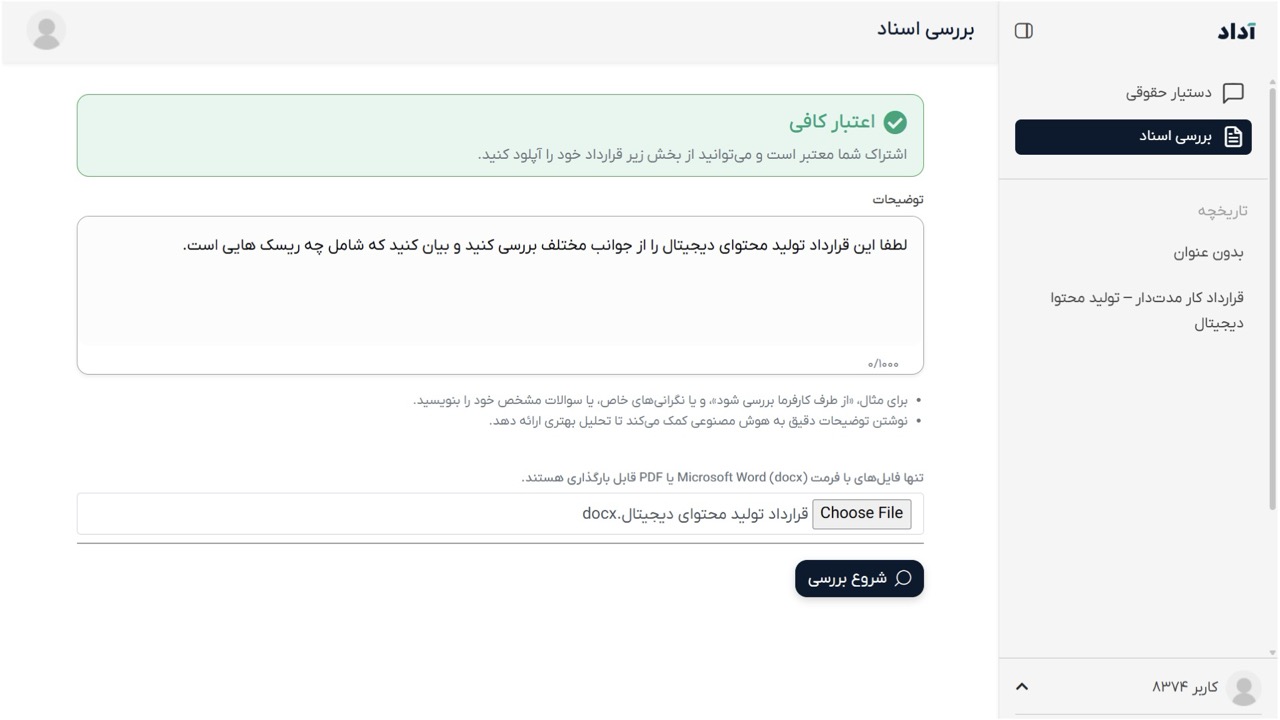
در بخش بررسی اسناد میتوانید فایل قرارداد، سند حقوقی یا اوراق قضایی خود را با فرمت Word یا PDF بارگذاری کنید تا آداد آن را بررسی و تحلیل کند.
قبل از شروع بررسی، در کادر توضیحات دقیق بنویسید که چه نوع تحلیلی میخواهید؛ برای مثال:
خروجی را بهصورت خلاصه میخواهید یا با جزئیات کامل؟
هرچه توضیحات شما دقیقتر باشد، نتیجه بررسی هم کاربردیتر و متناسبتر با نیاز شما خواهد بود. بعد از انتخاب فایل و تکمیل توضیحات، روی گزینه شروع بررسی بزنید.
انتظار برای آماده شدن تحلیل
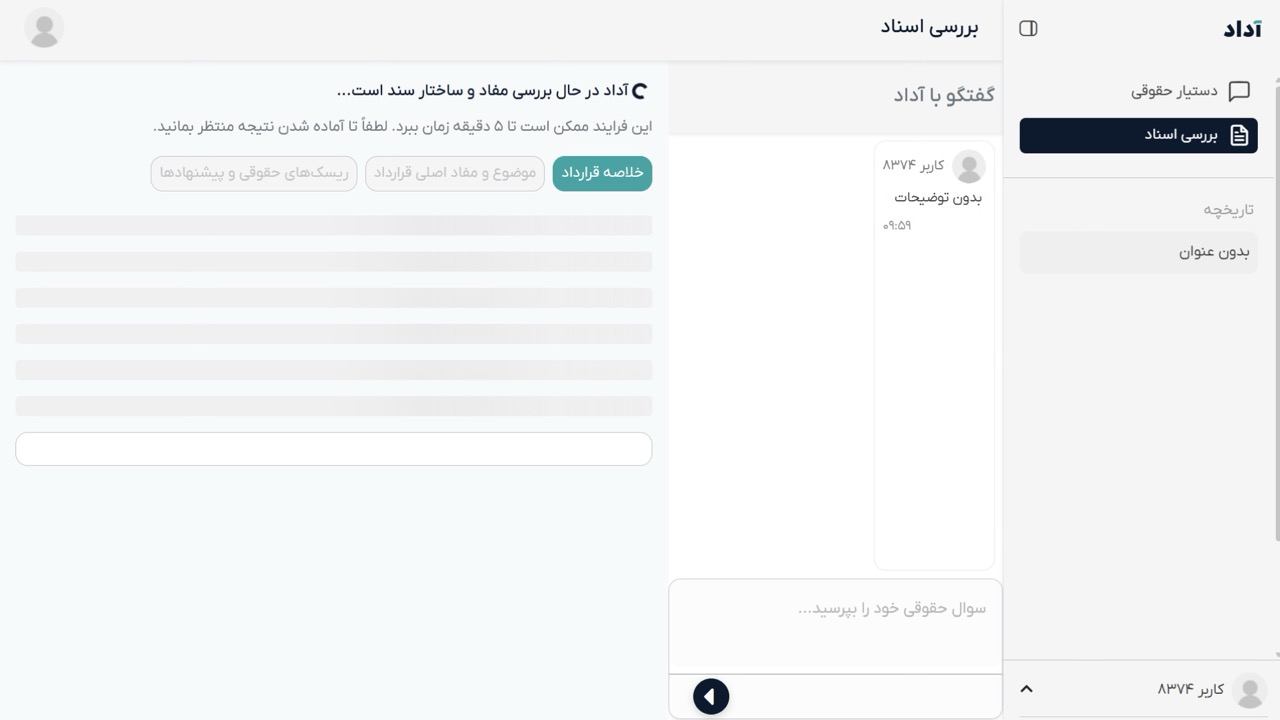
بعد از بارگذاری فایل و زدن گزینه شروع بررسی، آداد متن سند را میخواند و بخشهای مختلف آن را از نظر مفاد، ساختار، نکات مهم و ریسکهای حقوقی بررسی میکند.
این فرایند ممکن است چند دقیقه زمان ببرد؛ مخصوصا اگر سند طولانی باشد یا بررسی دقیقتری خواسته باشید. در این مرحله کافی است منتظر بمانید تا تحلیل سند آماده و در همین صفحه نمایش داده شود.
مشاهده نتیجه تحلیل
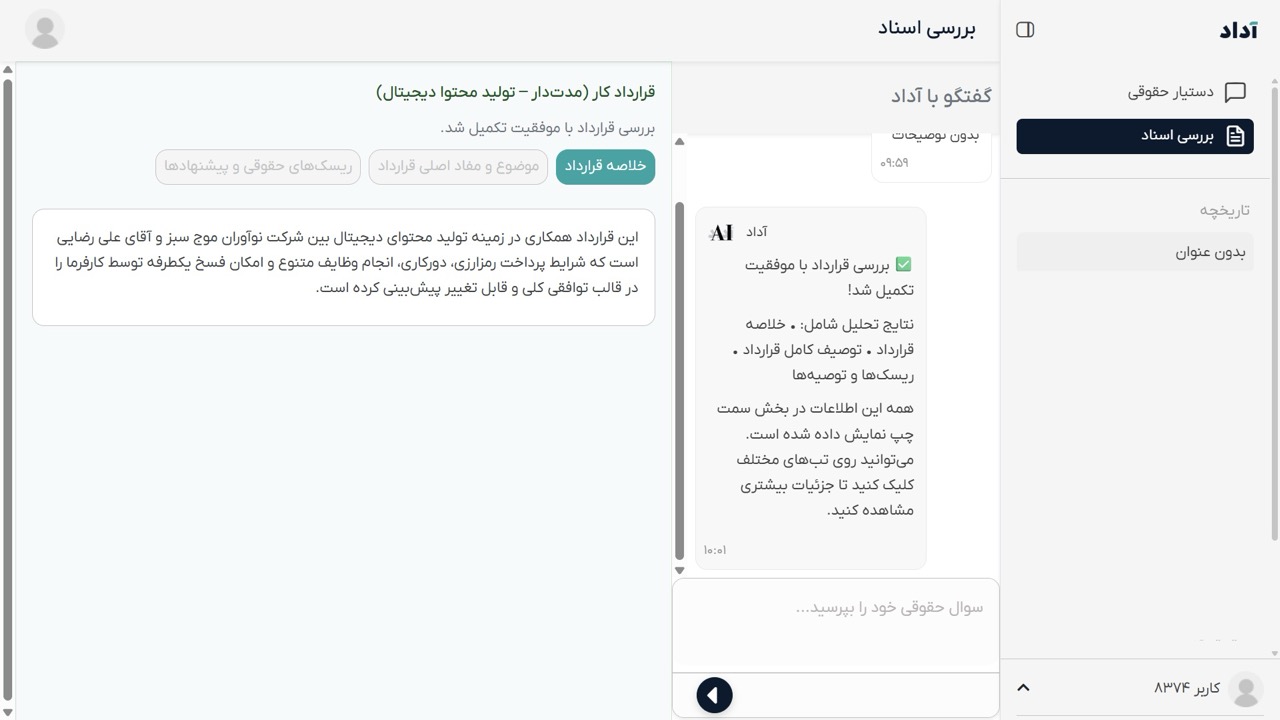
بعد از کامل شدن بررسی، نتیجه تحلیل سند در چند بخش جداگانه نمایش داده میشود تا راحتتر بتوانید محتوای سند را بخوانید و ارزیابی کنید:
خلاصه قرارداد: یک خلاصه کوتاه و کاربردی از سند بارگذاریشده نمایش داده میشود تا سریعتر متوجه شوید موضوع اصلی سند چیست.
موضوع و مفاد اصلی قرارداد: این بخش توضیح میدهد سند درباره چه موضوعی است، چه تعهداتی دارد و مهمترین بندها و مفاد آن چه هستند.
ریسکهای حقوقی و پیشنهادها: نکات مهم، ابهامها، ریسکهای حقوقی و مواردی که بهتر است قبل از امضا یا استفاده از سند به آنها توجه کنید بررسی میشود.
گفتگو با آداد: بعد از آماده شدن تحلیل، میتوانید درباره همان سند با آداد گفتگو کنید؛ مثلا سوال بپرسید، توضیح بیشتری بخواهید یا درخواست اصلاح بدهید.
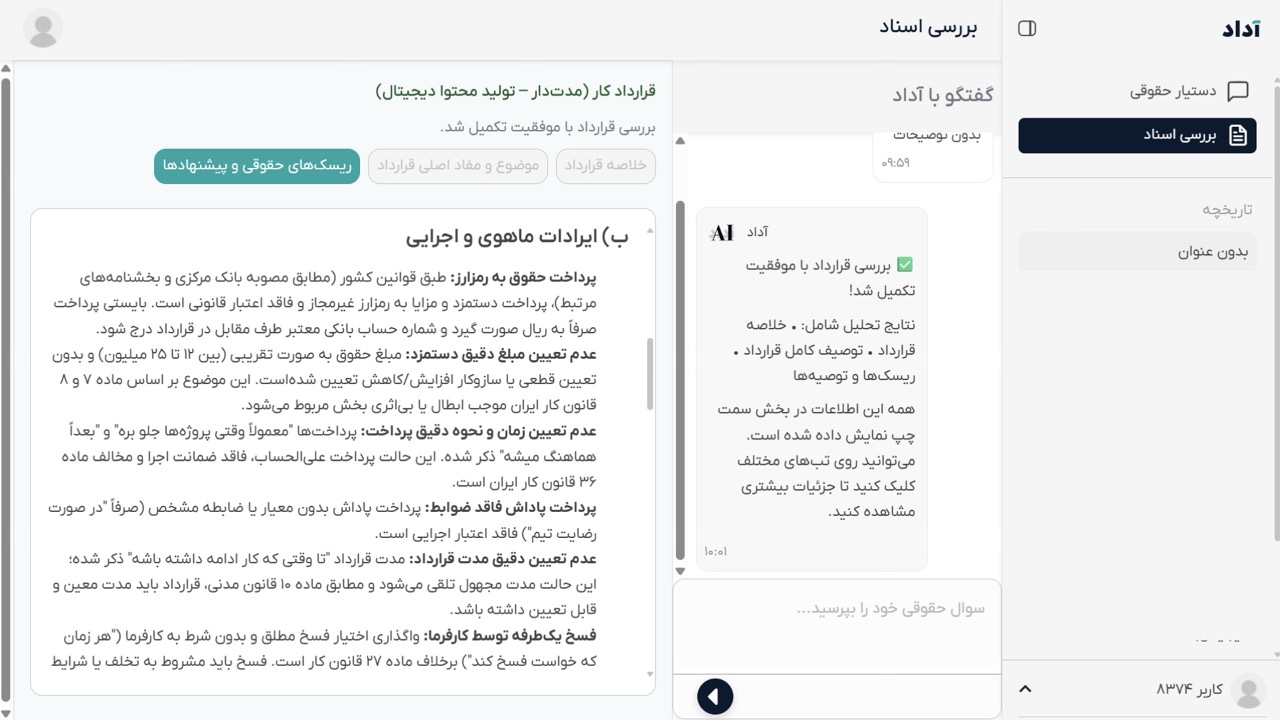
بررسی ریسکهای حقوقی و پیشنهادها
مهمترین بخش تحلیل سند، قسمت ریسکهای حقوقی و پیشنهادها است. در این بخش آداد نکات حساس سند را بررسی میکند؛ از ایرادهای ماهوی و اجرایی گرفته تا ابهامها، بندهای پرریسک، تعهدات نامتوازن و مواردی که ممکن است در آینده باعث اختلاف یا مسئولیت حقوقی شوند. در کنار نتیجه تحلیل، بخش گفتگو با آداد هم در دسترس شماست. میتوانید درباره هر ریسک سوال بپرسید، توضیح بیشتری بخواهید، بند خاصی را بررسی کنید یا از آداد بخواهید برای اصلاح متن، پیشنهاد دقیقتری ارائه کند.